コンピュータ演習II 第01回 オリエンテーション
この回では、これからの授業で使う Google Colaboratory(以下 Colab) の基本的な使い方と、課題の提出方法を確認します。プログラミングそのものは第02回から始めます。今日は「道具の使い方」に慣れることが目標です。
この資料は次の流れで進みます。
- この授業について
- Google Colaboratory とは
- Colab を開く
- ノートブックの基本操作(コードを書いて実行する)
- 課題の提出方法
- これからの授業の進め方
- 困ったときのために
0. この授業について
この授業「コンピュータ演習II」では、Python というプログラミング言語を題材に、コンピュータで問題を解くための考え方を学びます。授業は全14回で、第02回からPython の使い方を少しずつ学んでいきます。
プログラミングと聞くと身構えるかもしれませんが、この授業で本当に身につけてほしいのは「問題を順序立てて整理し、手順に分解する力」です。Python は、その手順を表現するための道具として使います。最初は一行ずつ書いて動かすことから始めるので、安心してください。
第01回(今日)の目標は次の 2 つです。
- Colab の基本的な使い方を覚える
- 課題の提出のしかたを知る
1. Google Colaboratory とは
Google Colaboratory(Colab) は、Web ブラウザの上でPython のプログラムを書いて実行できる、Google の無料サービスです。
- 自分のパソコンにPython をインストールする必要はありません。
- Web ブラウザ(Google Chrome を推奨します)と、大学から配布されているGoogle アカウントがあれば使えます。
- 書いたプログラムは、自動的にGoogle ドライブに保存されます。
この授業では、毎回この Colab を使ってプログラムを書いていきます。
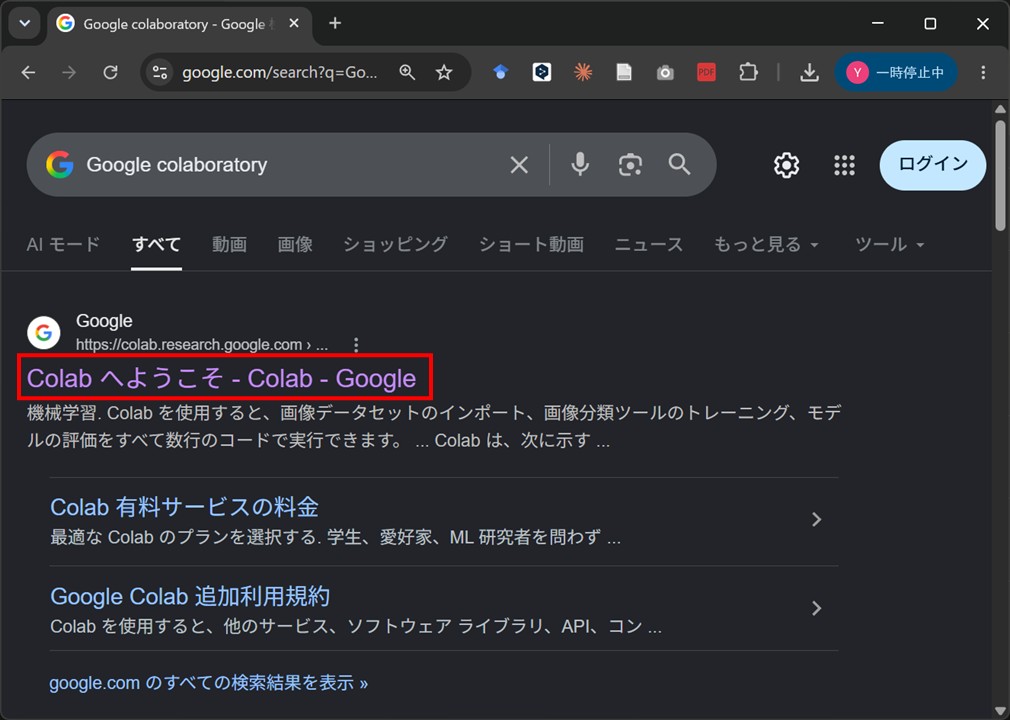
2.2 Google アカウントでログインする
画面の右上にある 「ログイン」 ボタンをクリックし、大学から配布されているGoogle アカウント でログインします。
ログインしていないと、書いたプログラムを保存できません。最初に必ずログインしてください。
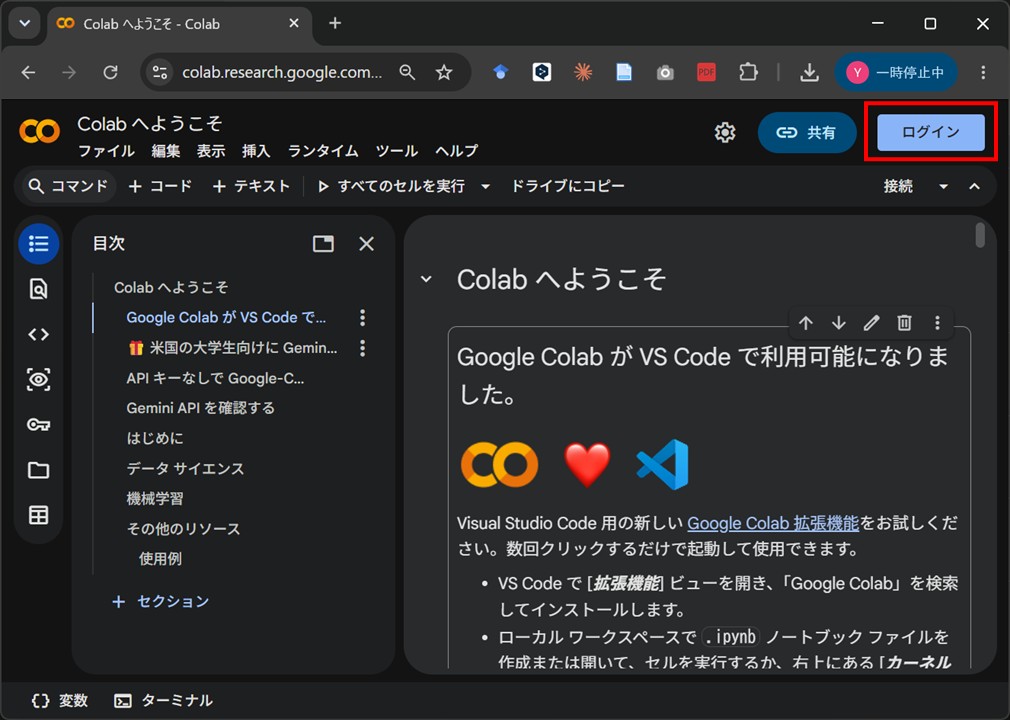
2.3 新しいノートブックを作成する
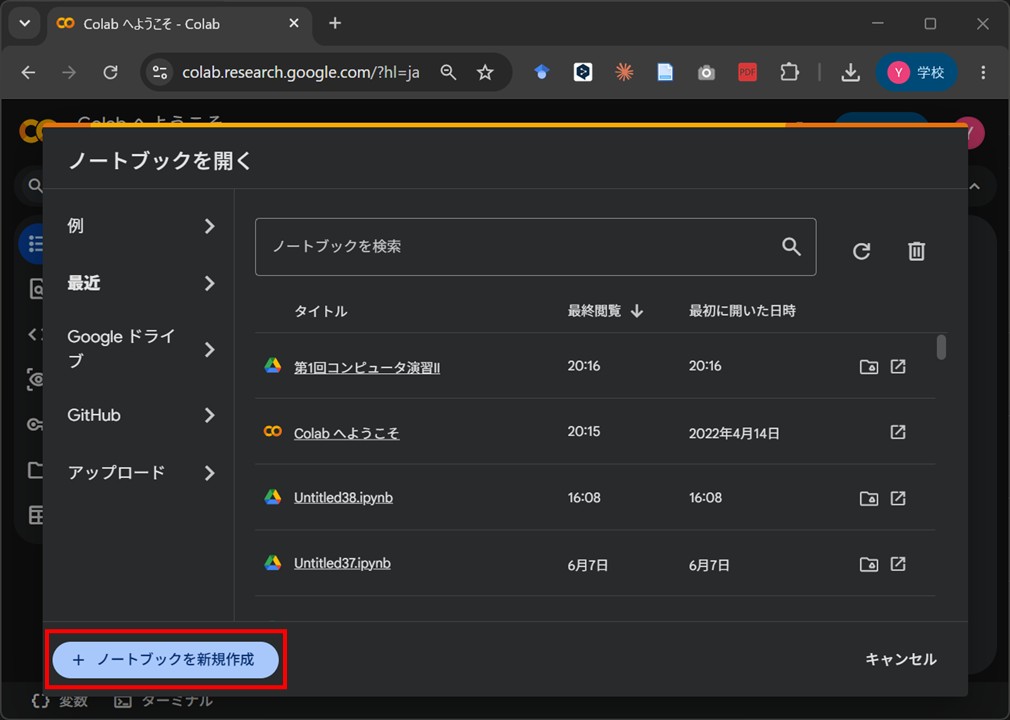
Colab では、プログラムを書くファイルのことを ノートブック と呼びます。
Colab を開くと、最初に次のような「ノートブックを開く」画面が表示されることがあります。その場合は、左下の 「+ ノートブックを新規作成」 をクリックします。
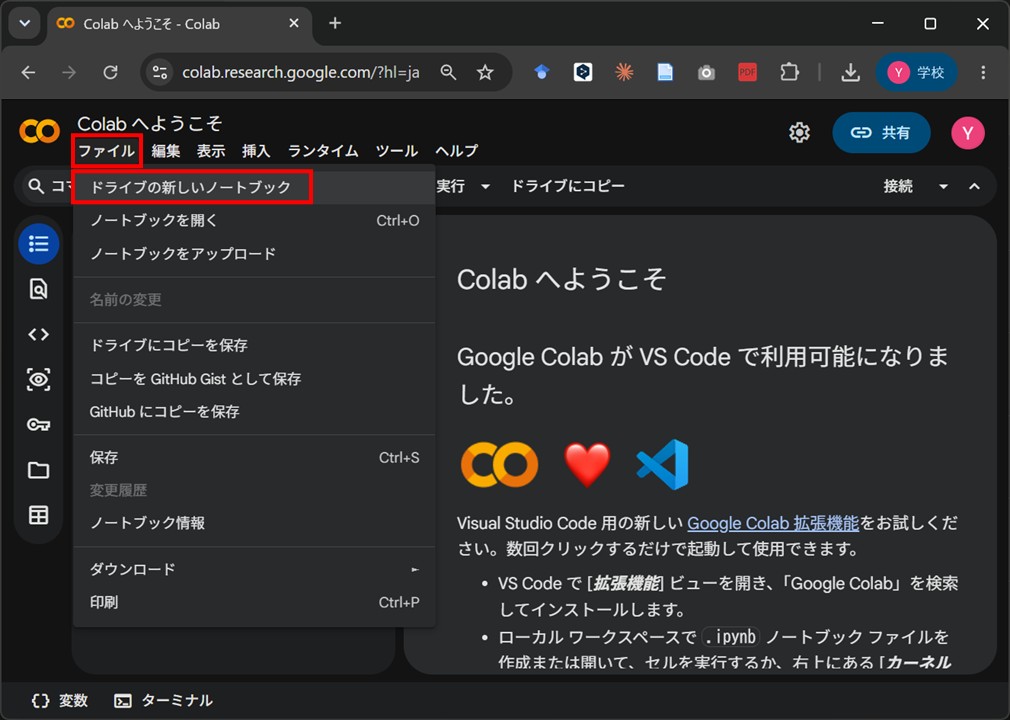
この画面が出ないときや、あとから新しく作りたいときは、画面左上の 「ファイル」 メニューから 「ドライブの新しいノートブック」 を選びます。
2.4 ノートブックに名前をつける
新しく作ったノートブックは「Untitled0.ipynb」のような仮の名前になっています。画面左上のファイル名の部分をクリックすると、名前を変更できます。
この授業では、「学籍番号_回番号」 の形で名前をつけることを基本とします。例えば学籍番号が 2xBxxxxx で第01回のノートブックなら、2xBxxxxx_01 とします。
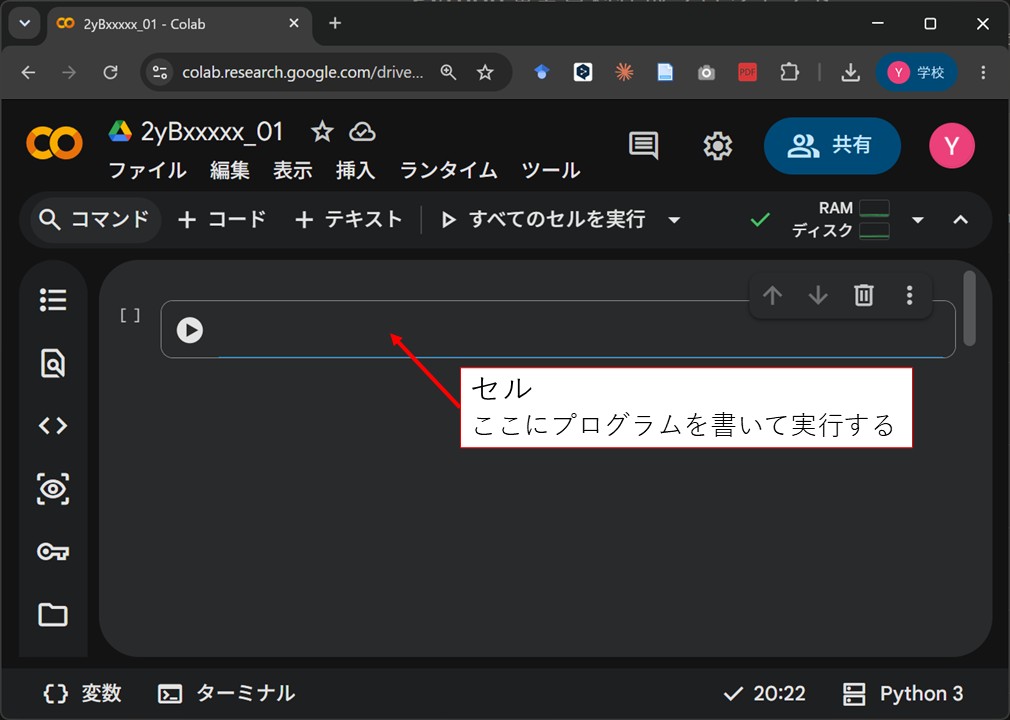
3.2 コードを書いて実行する
セルの中に、次のように入力します。
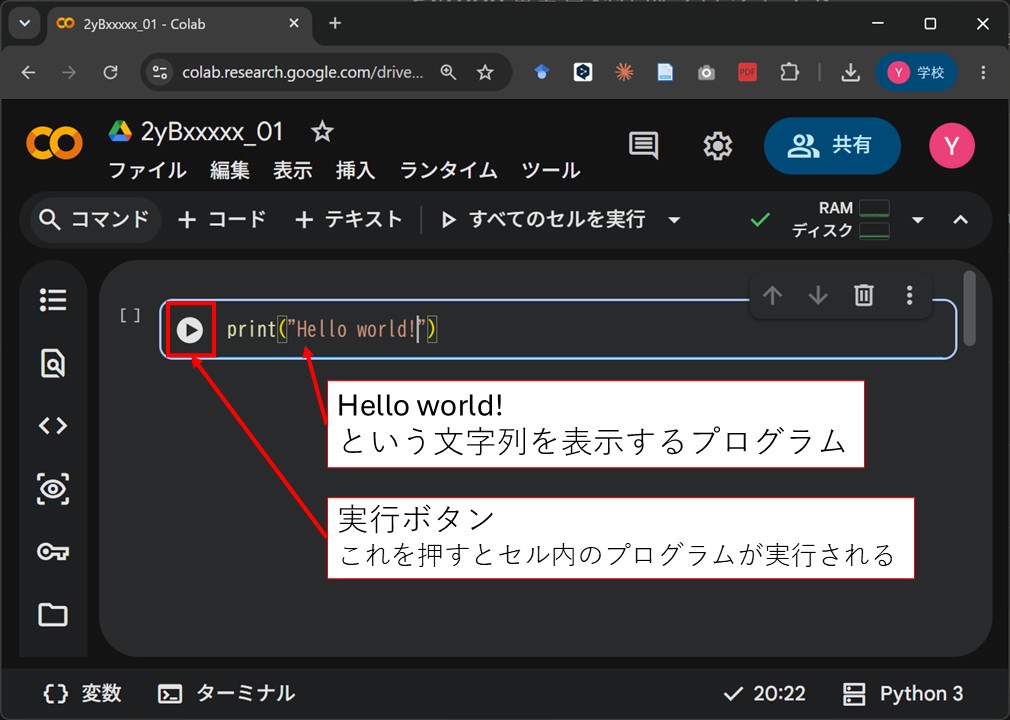
print("Hello world!")
これは「Hello world! という文字列を表示する」プログラムです。入力できたら、セルの左にある 実行ボタン(▶) をクリックします。キーボードの Shift キーを押しながらEnter キー を押しても実行できます。
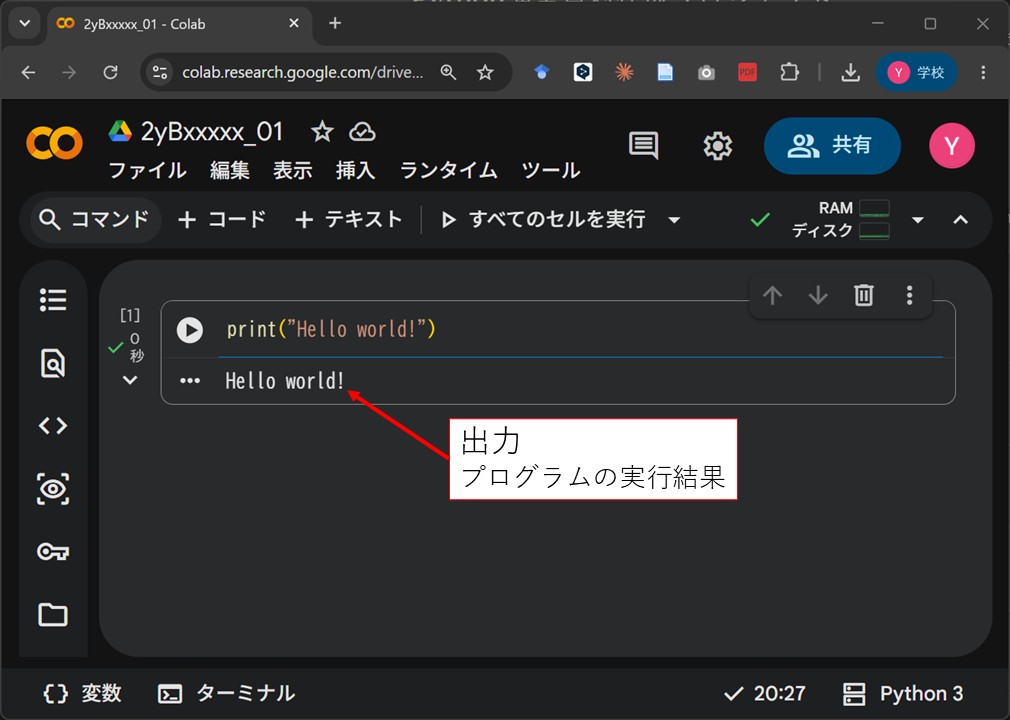
実行すると、セルの下に結果(出力)が表示されます。Hello world! と表示されれば成功です。
3.3 新しいセルを追加する
セルを追加したいときは、画面上部の 「+ コード」 をクリックします。
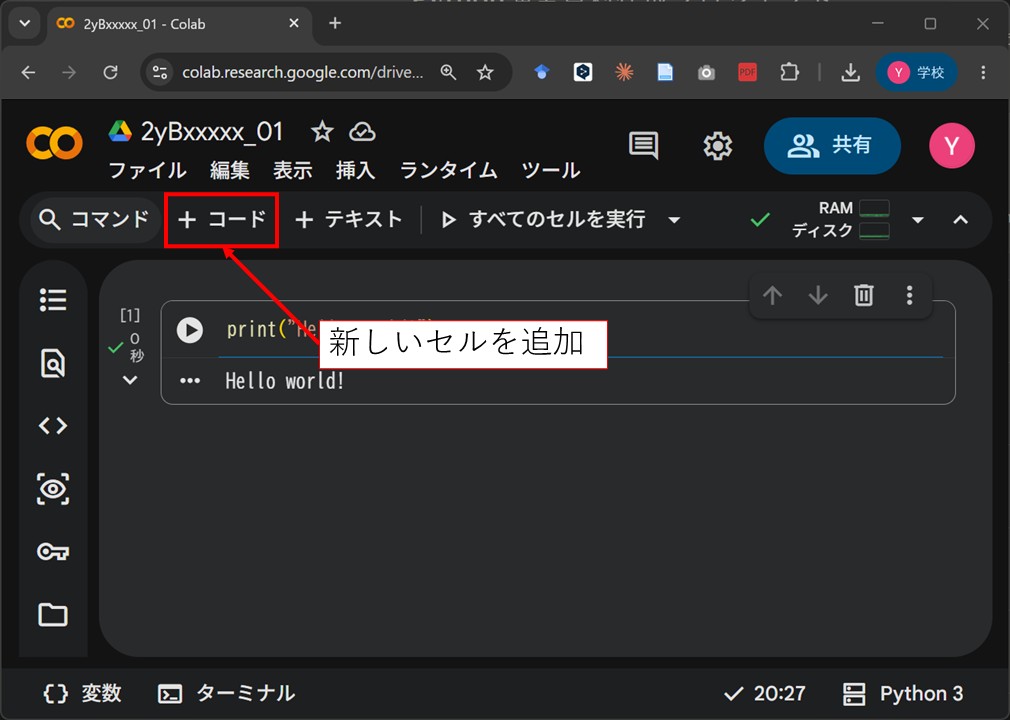
下に新しい空のセルが追加されます。
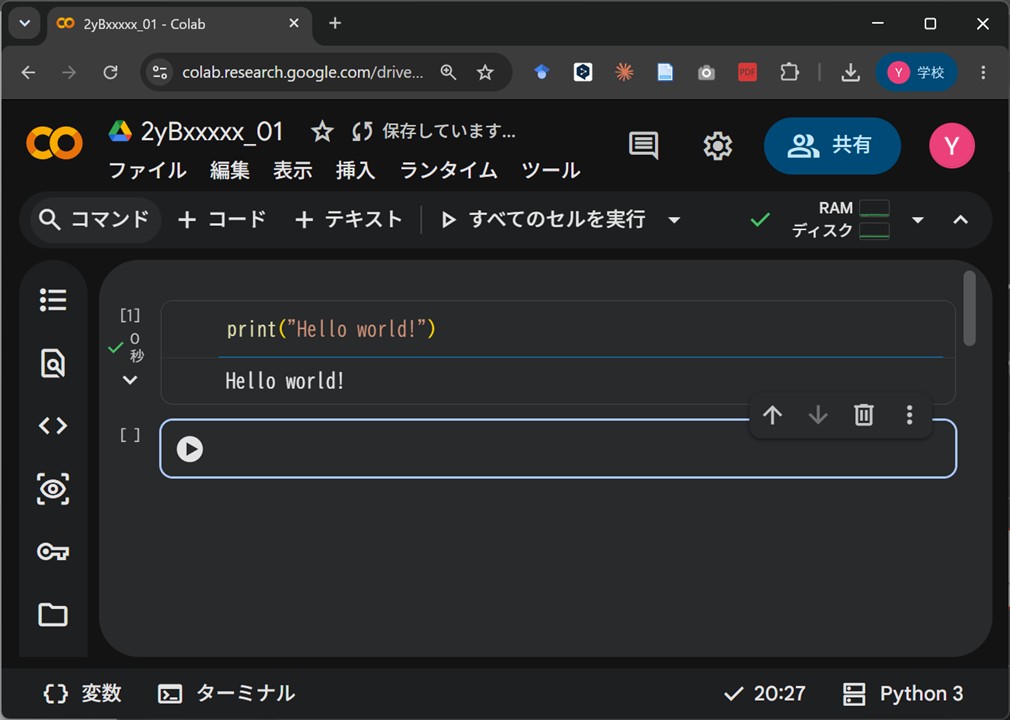
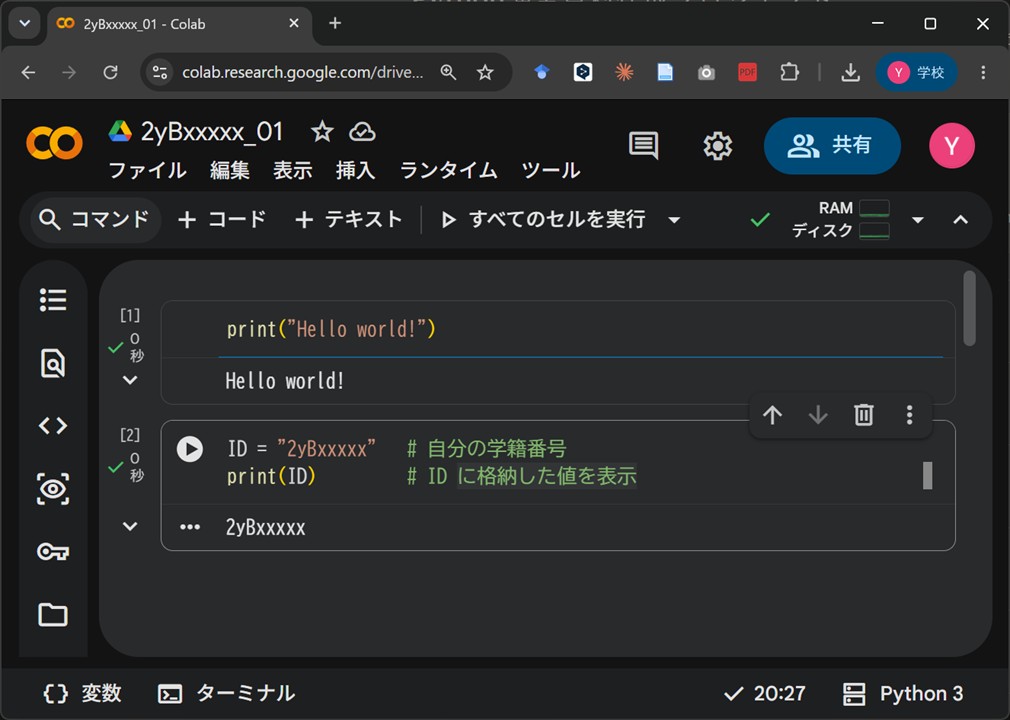
追加したセルに、自分の学籍番号を表示するプログラムを書いてみます。
ID = "2xBxxxxx"   # 自分の学籍番号に書き換える
print(ID)
ID は値を入れておく「箱」のようなもので、変数 と呼びます(変数については第02回でくわしく学びます)。"2xBxxxxx" の部分は、自分の学籍番号に書き換えてください。
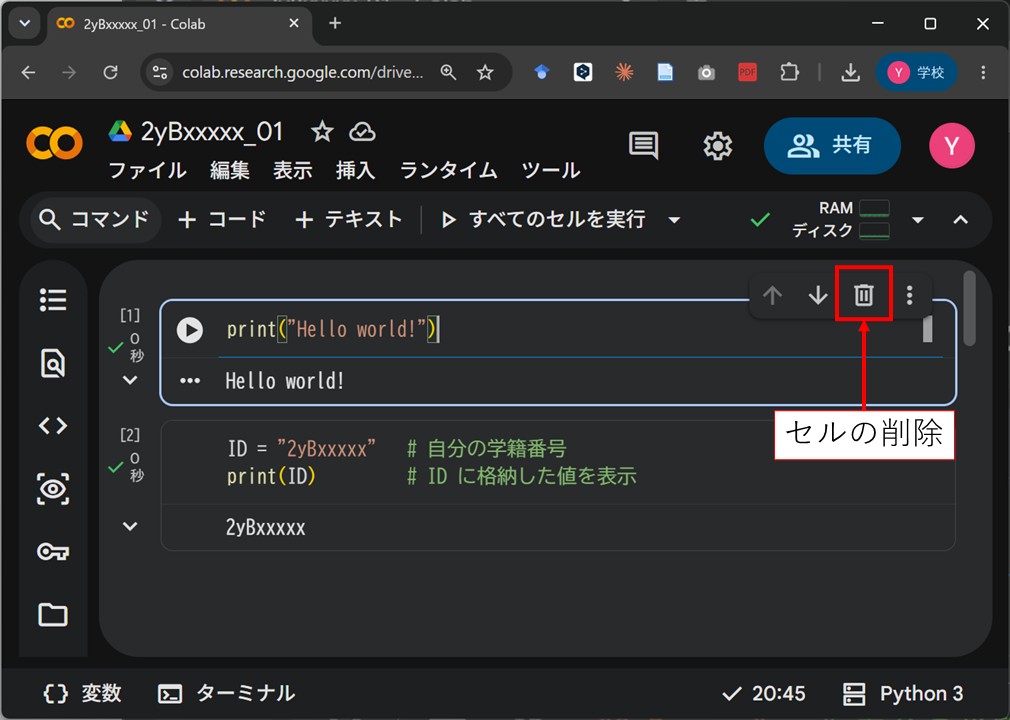
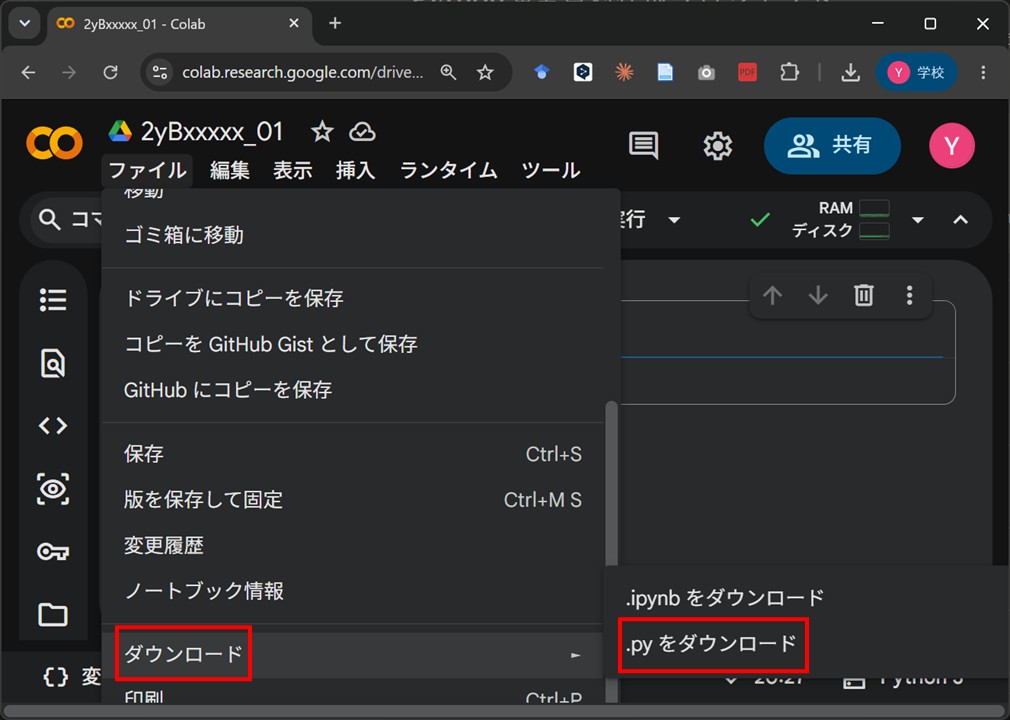
4.2 Canvas LMS にアップロードする
保存した .py ファイルを、Canvas LMS の各回の課題ページからアップロードして提出します。
- ファイル名のつけ方や提出期限は、各回の課題(PDF) に書かれています。よく読んでから提出してください。
- ファイル名は半角英数字だけで書きます(全角文字は使えません)。
5. これからの授業の進め方
- 毎回、授業資料(PDF)に沿って説明を進めます。新しい考え方を学んだあと、後半で演習に取り組みます。
- 演習や課題では、自分の学籍番号 を使う問題が多く出てきます。学籍番号によって答えが一人ひとり変わるので、必ず自分の学籍番号で取り組んでください。
- プログラムは、自分の手で書く ことが何より大切です。人のコードを写すだけ、自動で作られたものをそのまま貼り付けるだけでは、力はつきません。最初はうまくいかなくても、自分で考えて書くことを大事にしてください。
6. 困ったときのために
- 保存について: Colab はログインしていれば、自動的にGoogle ドライブに保存されます。画面上部に「保存しています...」と出ているときは保存中の合図です。手動で保存したいときは
Ctrl + Sを押します。 - 赤い文字(エラー)が出ても大丈夫: プログラムを書いていると、赤い文字でエラーが表示されることがあります。これは失敗ではなく、コンピュータが「ここが分からない」と教えてくれているだけです。落ち着いてメッセージを読み、直していけば大丈夫です。エラーとの付き合い方も、この授業で少しずつ学んでいきます。
- 次に開くとき: Google ドライブ、または Colab の「ファイル」→「ノートブックを開く」から、保存したノートブックをもう一度開けます。